影印機顯示離線或 Scan to Email、Scan to Folder 唔得,通常唔係機器壞咗,而係網絡連接、設定或驅動程式有問題。以下係最常見嘅 5 個原因同檢查方法:影印機同電腦唔喺同一網絡、IP 位址衝突、網絡驅動程式未安裝、掃描設定密碼錯誤、或者 WiFi 訊號太弱。大多數情況你自己可以檢查,但如果試咗仲係搞唔掂,我哋可以上門幫手。
影印機離線・掃描唔到電腦 — 診斷表
| 症狀 | 最可能原因 | 自己可以試 | 應該搵技術員 |
|---|---|---|---|
| 影印機面板顯示「Offline」或「斷線」 | 網絡未連接或 IP 衝突 | 重新啟動機器同路由器;檢查 IP 設定 | IP 未能自動獲取;需要手動設定 |
| 電腦搵唔到影印機 / Scan to PC 顯示紅色叉 | 驅動程式未安裝或過時 | 重新安裝驅動程式;確保機器同電腦喺同一網段 | 驅動程式安裝失敗;網絡架構複雜 |
| Scan to Email 試唔到 / 出現錯誤代碼 | 掃描設定密碼錯或 SMTP 設置不正確 | 檢查郵箱密碼;測試網絡連接 | 郵箱需要特殊認證;企業郵件伺服器設置 |
| 影印機連接咗 WiFi 但時斷時續 | 訊號弱或干擾 | 移近路由器或用有線連接;檢查頻道設定 | 建築物訊號覆蓋問題;需要改善網絡基礎設施 |
| 驅動程式安裝成功但電腦仲搵唔到機器 | 防火牆封鎖或網絡分段 | 檢查防火牆設定;確認 IP 段 | 企業網絡需要 IT 配置;涉及 VLAN 設定 |
影印機連接電腦嘅檢查步驟
- 先重啟機器同路由器:關閉影印機電源 30 秒後再開;關閉路由器然後再開。呢步可以解決大多數臨時連接問題。
- 檢查影印機嘅網絡連接狀態:喺影印機面板或觸屏打開「設定」→「網絡」→「狀態」,睇 IP 位址係咪有獲得(應該係 192.168.x.x 或 10.x.x.x 格式),同埋有冇「已連接」標示。如果顯示「未連接」或冇 IP,去第 3 步。
- 檢查 IP 衝突:喺電腦上 ping 一下影印機 IP(開 Command Prompt,輸入 ping [影印機 IP]),確認可以聯繫。如果 ping 唔到,表示網絡層面已經斷咗。
- 重新安裝網絡打印驅動程式:去機器原廠網站或用隨附光碟,下載最新嘅網絡打印機驅動程式同掃描驅動程式(通常叫 Network Printer Driver 或 TWAIN Driver)。喺電腦上卸載舊驅動,然後重新安裝。安裝時留意指定影印機嘅 IP 位址或主機名。
- 檢查 Scan to Email 或 Scan to Folder 設定:喺影印機觸屏上打開「掃描」→「目標設定」或「Scan to Email」,檢查以下項目:
- 郵箱地址或共用資料夾路徑正確無誤
- 如果用到用戶名同密碼,確認輸入正確(特別係企業郵箱或有特殊字元嘅密碼)
- SMTP 伺服器同埠號(通常 587 或 465)配置正確
- 測試傳送一份,檢查有冇收到郵件或檔案存到資料夾
- 檢查防火牆同網絡設定:如果電腦防火牆開咗,加入影印機驅動程式到允許名單。如果喺企業網絡,聯絡 IT 部門確認影印機 IP 係咪被封鎖。
唔同品牌影印機嘅連接提示
Ricoh 影印機:打開面板或觸屏,揾「管理員設定」或「設定」,選「網絡」檢查連接狀態。掃描設定喺「用戶功能」→「掃描」裡面。如果出現 SC 字頭錯誤碼,通常代表網絡通訊問題,試試重新設定 IP。以機身說明為準。
Canon 影印機:喺主畫面揾「工具」或「設定」,進入「網絡設定」檢查 DHCP 或靜態 IP 設定。Scan to Email 設定喺「送信功能」裡面,確認郵箱賬號同密碼。如果顯示 E 字頭錯誤碼,可能係 DNS 或郵件伺服器問題。
Konica Minolta 影印機:觸屏上選「主選單」→「網絡設定」,查看 IPv4 位址係咪正常獲得。掃描功能喺「掃描/傳送」選項內。連接唔到時試試重設網絡參數。
Sharp 影印機:喺控制面板按「功能表」或「設定」,進「網絡」查看連接狀態同 IP。Scan to 功能通常喺「傳送」或「應用程式」分類。
以上係常見位置;如果搵唔到,以機身說明為準,或者 WhatsApp 影相俾我哋初步判斷。
預防影印機離線・掃描唔到
- 定期更新驅動程式同韌體:最少半年檢查一次原廠網站有冇新版本。舊驅動或韌體可能同新嘅電腦系統、路由器唔夾。
- 保持穩定嘅網絡環境:如果用 WiFi,確保訊號強度足夠(至少 -60dBm 以上)。考慮用有線乙太網連接,穩定性會好好多。
- 定期重啟機器同路由器:一個月重啟一次,可以清除暫存同重設連接。
- 設定靜態 IP:如果經常遇著 IP 衝突,喺機器上設定固定 IP 位址,避免每次都重新獲取。
- 記低關鍵設定資料:郵箱地址、SMTP 伺服器、用戶名、密碼等,妥善保管。需要重新配置時用得著。
幾時要考慮維修或租用新機
如果試咗以上步驟仲係唔得,或者經常出現連接問題,有可能係網絡卡、主機板或韌體故障。呢時應該搵技術員檢查。
我哋提供影印機上門維修服務,上門檢查費 $150 起,或者你自攜到北角辦公室免費檢查。租機客戶如果響 48 小時內報修,我哋會安排上門維修,維修期間提供同等級備用機,唔使停工等機。
如果機器已經用咗好多年,連接問題頻繁,或者修理費用逼近新機,可以考慮租用翻新或全新影印機。我哋嘅月費方案由 $250 起,包送貨安裝、無限次維修(人為損壞除外)、一個月試用,可以試試先,唔需要簽長約。
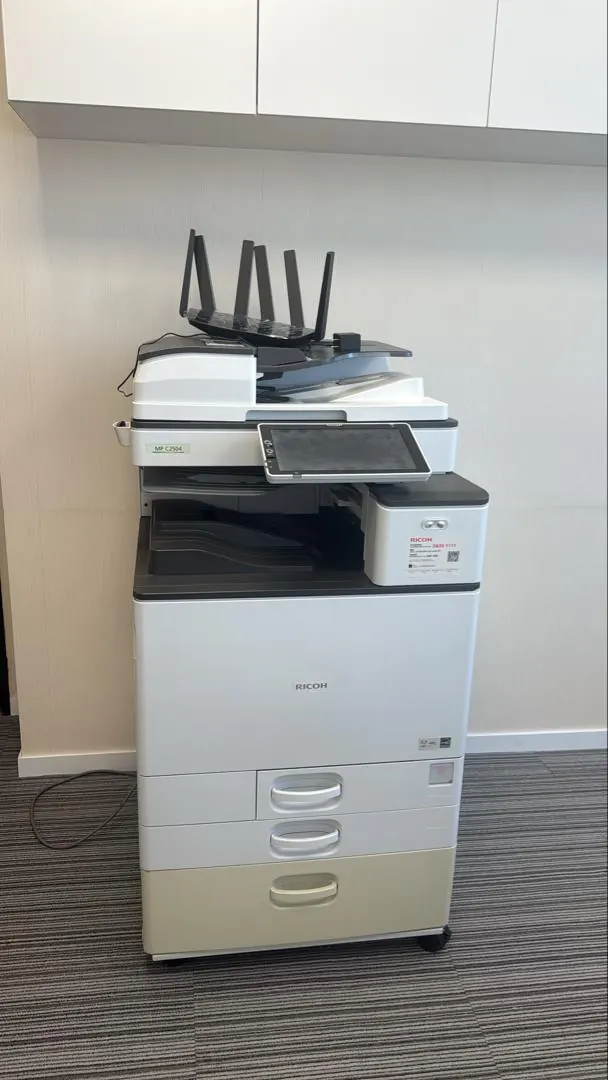
實拍相片
印天堂日常處理嘅影印機同打印機實拍(2026 年 10 月)。方案機型號以方案頁為準。
常見問題
影印機顯示 Offline 但實際上接咗網絡,點算?
通常係 IP 位址設定問題或驅動程式過時。試試重新啟動機器同路由器,然後喺機器面板檢查有冇成功獲取 IP 位址。如果仲係顯示 Offline,檢查路由器 DHCP 服務有冇開啟,或者嘗試手動設定靜態 IP。仲係搞唔掂可以 WhatsApp 9803 3657 影相俾我哋。
電腦可以打印到影印機,但掃描唔到點算?
呢個通常代表掃描驅動程式未安裝或設定唔同。重新下載原廠嘅掃描驅動程式(通常叫 TWAIN Driver 或 Scanner Driver),然後試試用掃描軟件(例如 Windows Fax & Scan 或原廠掃描程式)直接掃描。如果仲係得唔到,可能係防火牆或網絡安全軟件擋咗掃描埠。
Scan to Email 一直顯示失敗,郵箱同密碼都啱點算?
首先確認影印機可以連接互聯網(試試喺機器上 ping 一個公開 DNS,例如 8.8.8.8)。然後檢查郵箱嘅 SMTP 設定——某啲郵箱(例如 Gmail、企業郵箱)需要特殊密碼或兩步認證。最後試試用不同嘅 SMTP 埠號(通常係 25、465 或 587)。如果都唔得,我哋嘅掃描到電郵設定教學有詳細步驟,或者直接搵我哋幫手。
影印機用 WiFi 連接但時斷時續,有咩辦法?
WiFi 不穩定通常係訊號弱、干擾或路由器距離遠。試試移近路由器、轉換 WiFi 頻率(2.4GHz 或 5GHz)、或者改用有線乙太網連接。有線連接會比 WiFi 穩定好多,特別係如果要 Scan to Email 或 Scan to Folder 經常用。
維修完之後影印機又 Offline 咗,係咪有問題?
維修完後如果出現新嘅連接問題,可能係網絡環境改變或驅動程式冇正確安裝。建議先自己試試上述嘅檢查步驟。如果係租用客戶,可以免費再報修一次,我哋會確保設定正確。如果係自購機,維修收費會按檢查後報價。